Руководство пользователя
Установка, режимы «С сервером» и «Только на этом компьютере», перенос заметок на сервер, работа с заметками, поиск, синхронизация, защита данных и клавиши. Для чтения без сети есть та же версия в PDF.
Содержание
1Что это за приложение
Phoros — программа для macOS, в которой вы пишете и читаете заметки на Markdown. Заметки хранятся на вашем компьютере, поэтому открываются мгновенно и работают без интернета. Работать можно двумя способами, которые выбираются на экране входа:
- С сервером. Приложение подключается к вашему серверу Phoros и само синхронизирует заметки: изменения отсюда появляются в веб-версии, а правки из веба появляются здесь.
- Только на этом компьютере. Локальный режим: отдельное хранилище без сервера и аккаунта. Заметки никуда не отправляются, вход по имени и PIN-коду. Позже все заметки можно перенести на сервер (раздел 3).
- Быстро и офлайн. Всё, что вы делаете, сначала записывается на компьютер. Сеть нужна только для синхронизации, совместного доступа и управления аккаунтом.
- Совместимо с веб-версией. Те же воркспейсы, категории, теги, доски Kanban, вложения и резервные копии. Формат заметок в обоих режимах один и тот же.
- Своя защита. Блокировка экрана по PIN и Touch ID, шифрование локальной базы, ключ в связке ключей macOS.
- Удобство для письма. Живой просмотр прямо в тексте, формулы и схемы, вставка из буфера как Markdown, поиск и замена, палитра команд.
2Установка и первый запуск
Установка
- Откройте файл Phoros.dmg и перетащите приложение в папку «Программы».
- Запустите приложение. Если macOS сообщает, что программа от неизвестного разработчика, нажмите на значок правой кнопкой и выберите Открыть. Это нужно один раз.
Экран входа
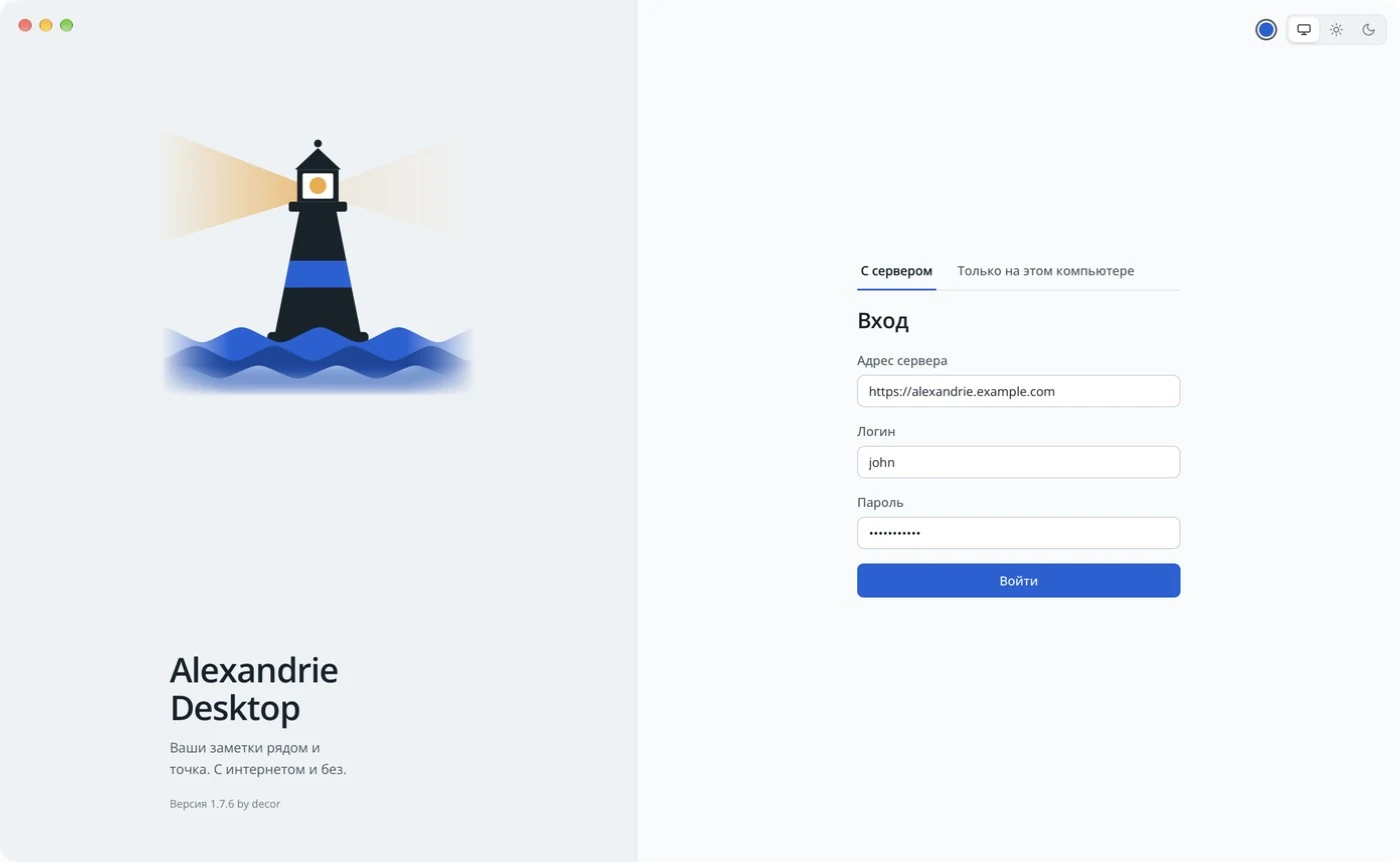
Вверху формы две вкладки: «С сервером» и «Только на этом компьютере». Приложение запоминает последнюю выбранную. Цвет акцента меняется прямо здесь: нажмите на круг в углу, выедут остальные цвета, а выбранный закрепится (подробнее в разделе «Настройки»).
Вход на сервер
- Вкладка «С сервером»: введите адрес сервера (например,
https://phoros.example.com), логин и пароль. - После входа приложение загрузит ваши заметки. Первый раз это может занять от нескольких секунд до минуты; дальше синхронизируется только то, что изменилось.
- Если для аккаунта включена двухфакторная защита, приложение попросит код из приложения-аутентификатора.
Локальный режим: первый запуск
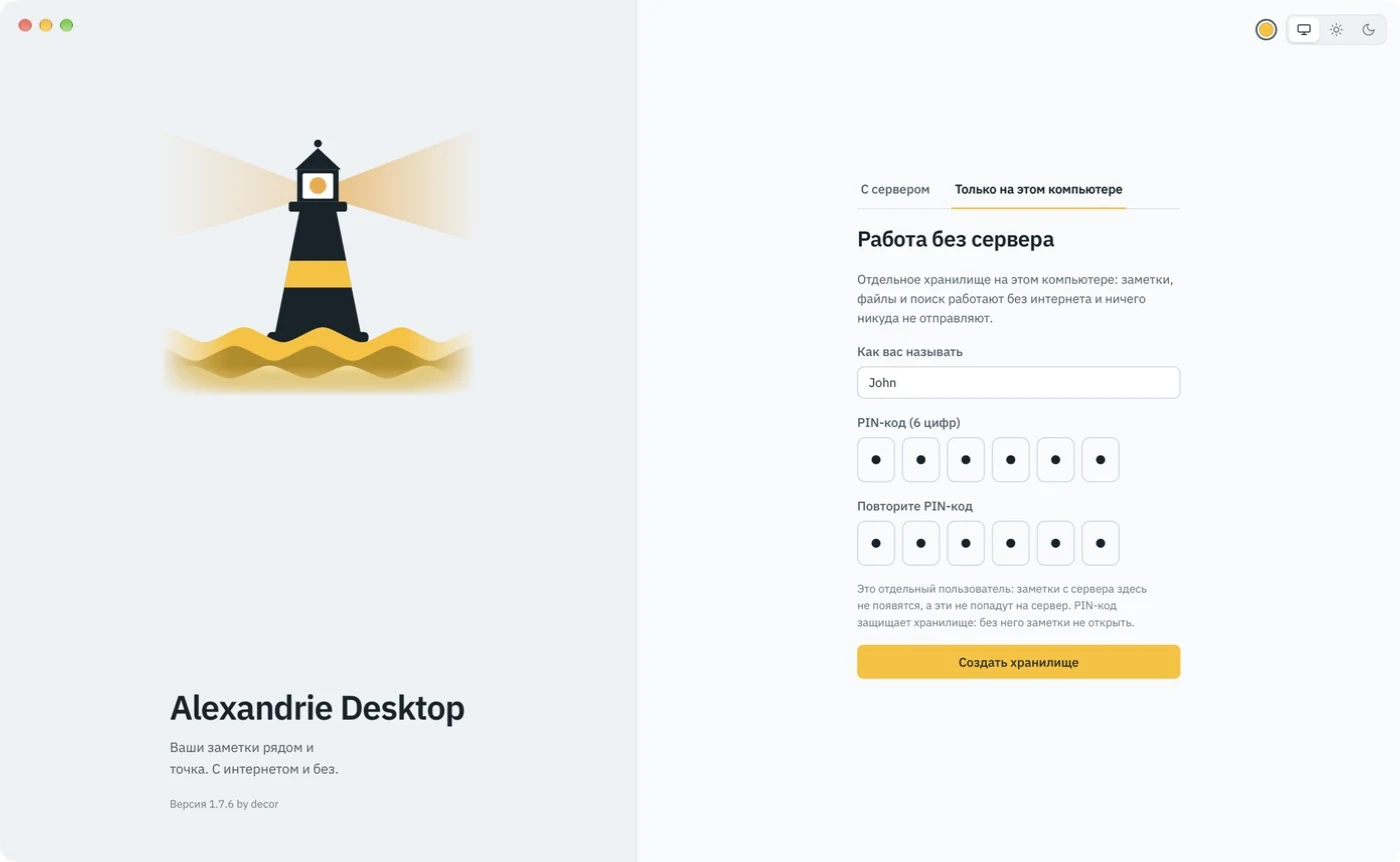
- Откройте вкладку «Только на этом компьютере».
- Введите имя (так вас будет называть приложение) и придумайте PIN-код из шести цифр. Повторите его во втором ряду.
- Нажмите Создать хранилище. Появятся рабочее пространство «Мои заметки» и категория «Заметки», можно писать.
В следующие разы на вкладке будет карточка вашего профиля с фото и кнопкой «Открыть». Сразу после открытия приложение просит PIN-код.
3Режимы и профили
С сервером и локально — это два независимых профиля на одном компьютере. У каждого своя база заметок, свой PIN-код, свои настройки (тема, акцент, избранное, недавние) и своё фото. Переключаться между ними можно через «Выйти» в меню аккаунта: на экране входа выберите нужную вкладку.
| С сервером | Локально | |
|---|---|---|
| Где заметки | На компьютере и на сервере, синхронизируются | Только на этом компьютере |
| Вход | Адрес, логин, пароль, при необходимости 2FA | Имя и PIN-код, создаются один раз |
| PIN-код и Touch ID | По желанию | Обязательны, отключить PIN нельзя |
| Забыли PIN-код | Сброс паролем аккаунта | Только стереть хранилище и начать заново |
| Синхронизация, «Поделиться», приглашения | Есть | Нет |
| Вкладка настроек | «Аккаунт»: пароль, 2FA, сессии | «Профиль»: имя, фото, перенос и удаление |
| Работа без интернета | Да, правки догоняют позже | Всегда |
Всё остальное — редактор, поиск, палитра команд, Kanban, файлы, экспорт и импорт — работает одинаково. Подробная таблица есть на сайте приложения, страница «Сравнить режимы».
Профиль в локальном режиме
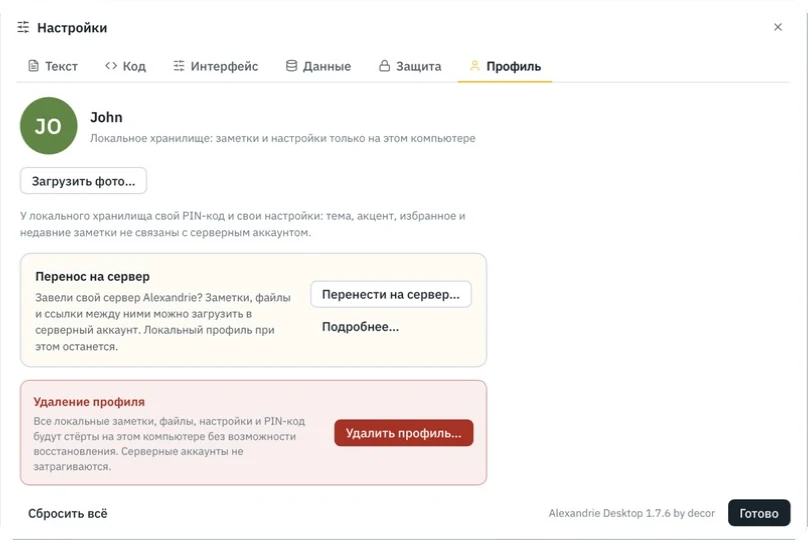
Нажмите на имя профиля внизу боковой панели. Здесь можно загрузить или убрать фото (откроется окно, где фото можно сдвинуть и отмасштабировать под круглой рамкой); оно показывается на экране входа, в меню аккаунта и на экране блокировки.
Перенос локальных заметок на сервер
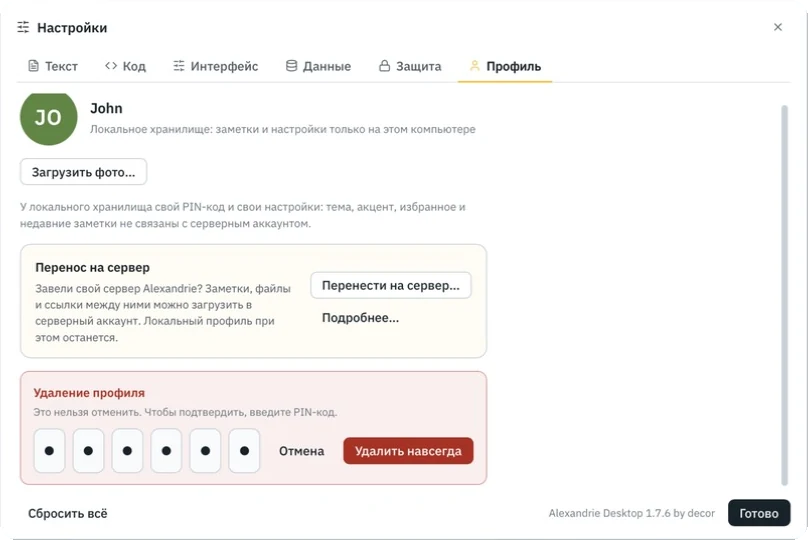
Завели свой сервер Phoros? Заметки, файлы и ссылки между ними можно загрузить в серверный аккаунт. Локальный профиль при этом остаётся на компьютере.
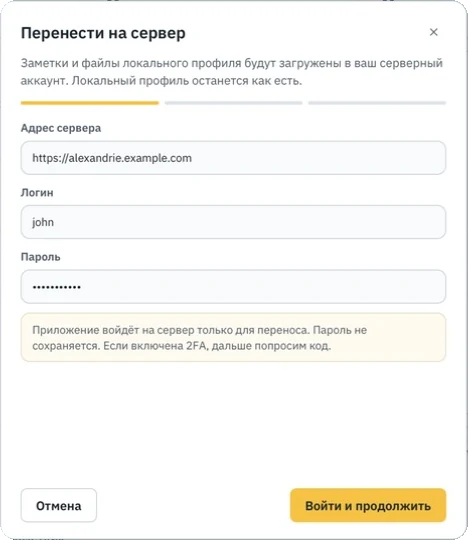
- «Настройки → Профиль → Перенести на сервер…». Кнопка «Подробнее…» откроет страницу с описанием на сайте.
- Введите адрес сервера, логин и пароль. Если включена 2FA, приложение попросит код. Пароль не сохраняется: вход нужен только для переноса.
- Отметьте, что переносить. Заметки и категории переносятся всегда; файлы, избранное, тему и акцент включаются галочками.
- Нажмите Начать перенос и дождитесь окончания: полоски показывают, сколько заметок и файлов уже на сервере.
- Готово переключит приложение на серверный аккаунт. Вернуться в локальный профиль можно с экрана входа.
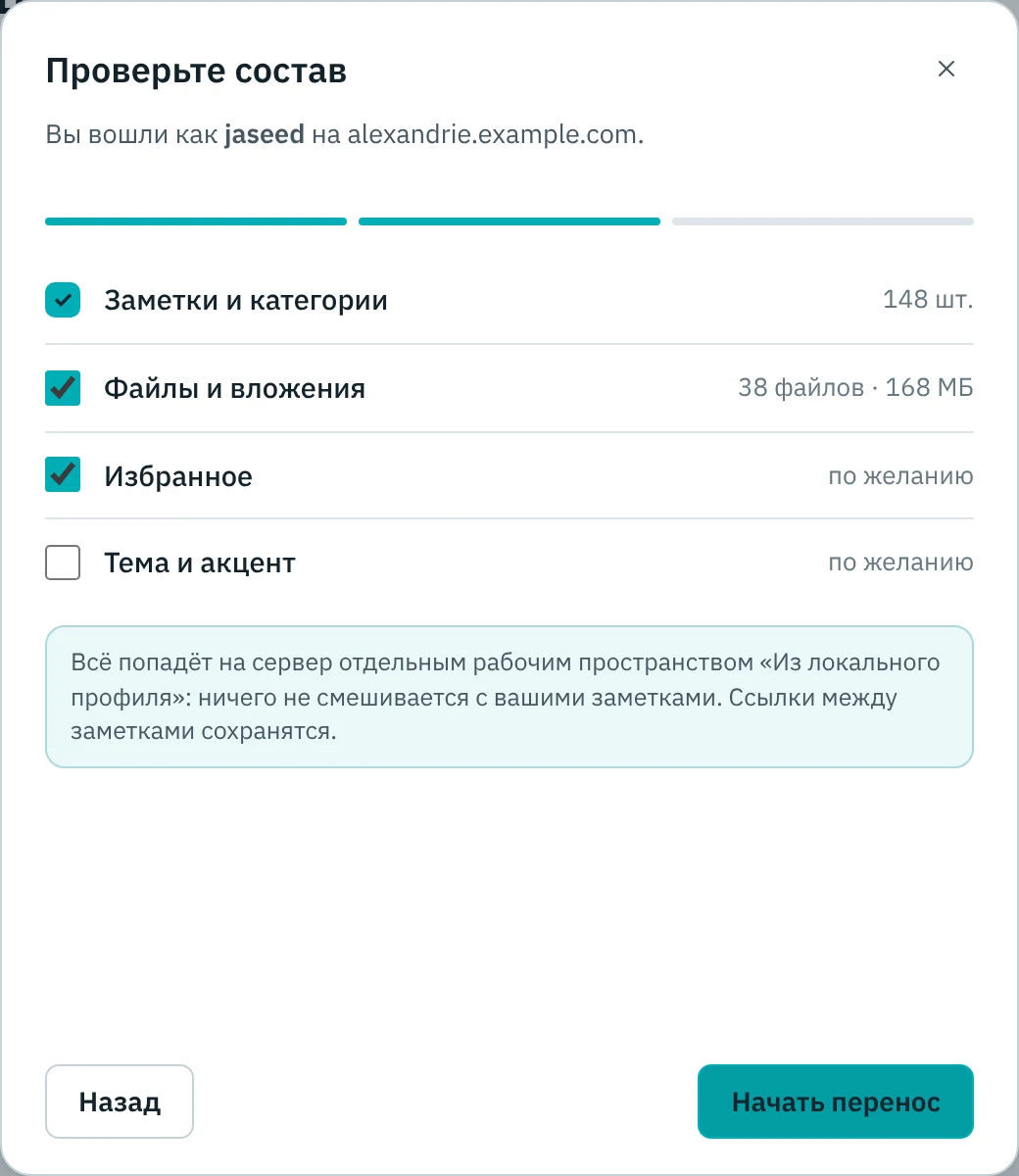
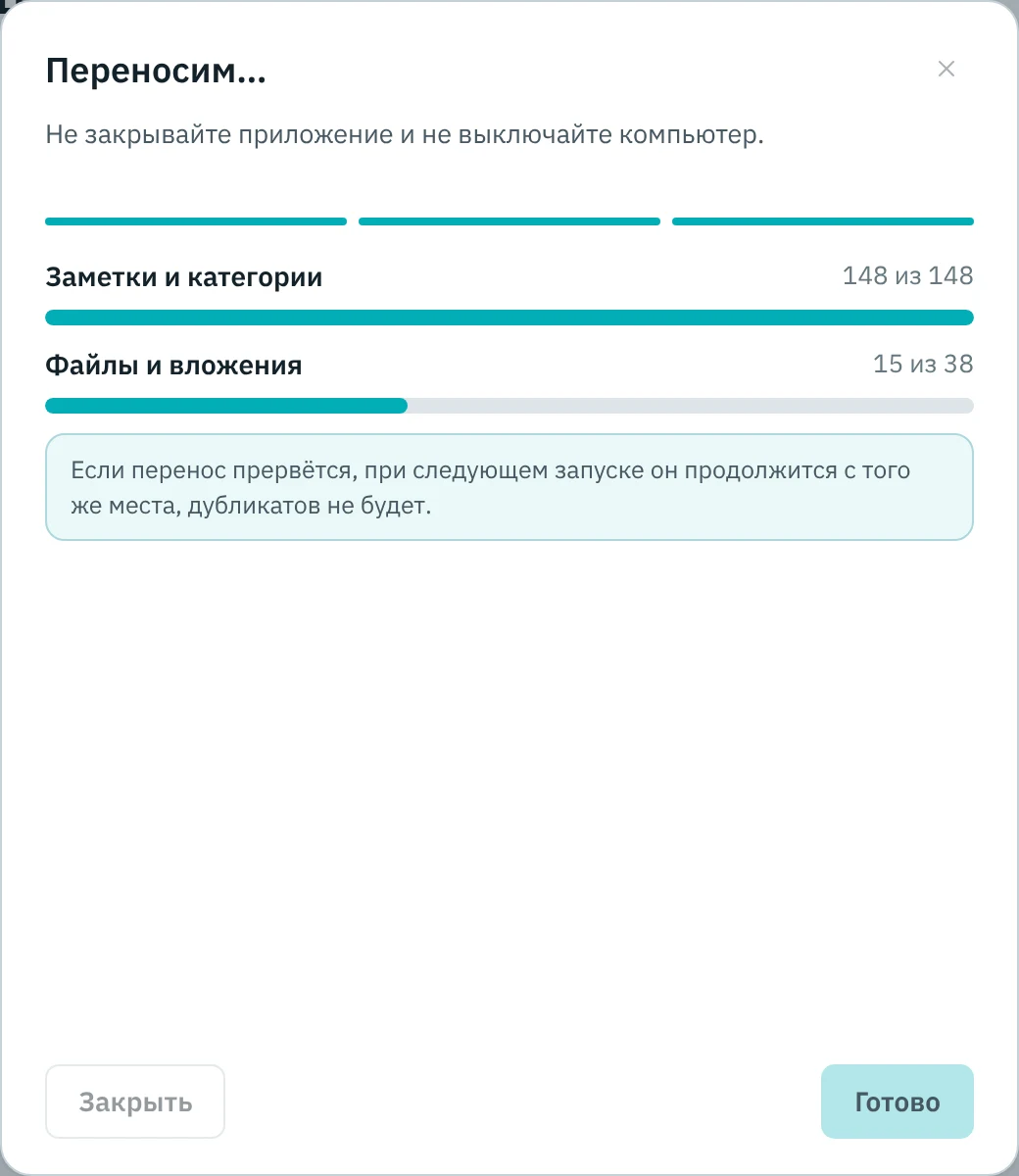
- Всё попадает на сервер отдельным рабочим пространством «Из локального профиля»: ничего не смешивается с вашими заметками. Ссылки между заметками, доски Kanban и картинки внутри текста сохраняются.
- Заметки можно перенести в любой аккаунт сервера: у каждого аккаунта на этом компьютере своя база, поэтому с уже сохранёнными аккаунтами ничего не смешивается.
- Если перенос прервался (закрыли окно, пропала сеть), запустите его снова: он продолжится с того же места, дубликатов не будет.
- Если сервер не сообщил адрес хранилища файлов, на последнем шаге появится поле для него. Адрес виден в ссылке на любую картинку в веб-версии. Адрес выглядит так:
http://servername:9005/phoros/илиhttps://servername:9005/phoros/(имя сервера и порт у вас свои). - Файл, который не удалось загрузить, остаётся в списке проблем; кнопка «Повторить» отправит его ещё раз.
Удаление локального профиля
«Настройки → Профиль → Удалить профиль…» стирает на этом компьютере всё, что связано с локальным профилем: заметки, файлы, PIN-код, фото и настройки. Серверные аккаунты не затрагиваются.
- Нажмите Удалить профиль….
- Введите PIN-код профиля, чтобы подтвердить. При неверном PIN плашка покажет, сколько осталось попыток.
- Нажмите Удалить навсегда. Приложение вернётся на экран входа.
4Знакомство с интерфейсом
Боковая панель
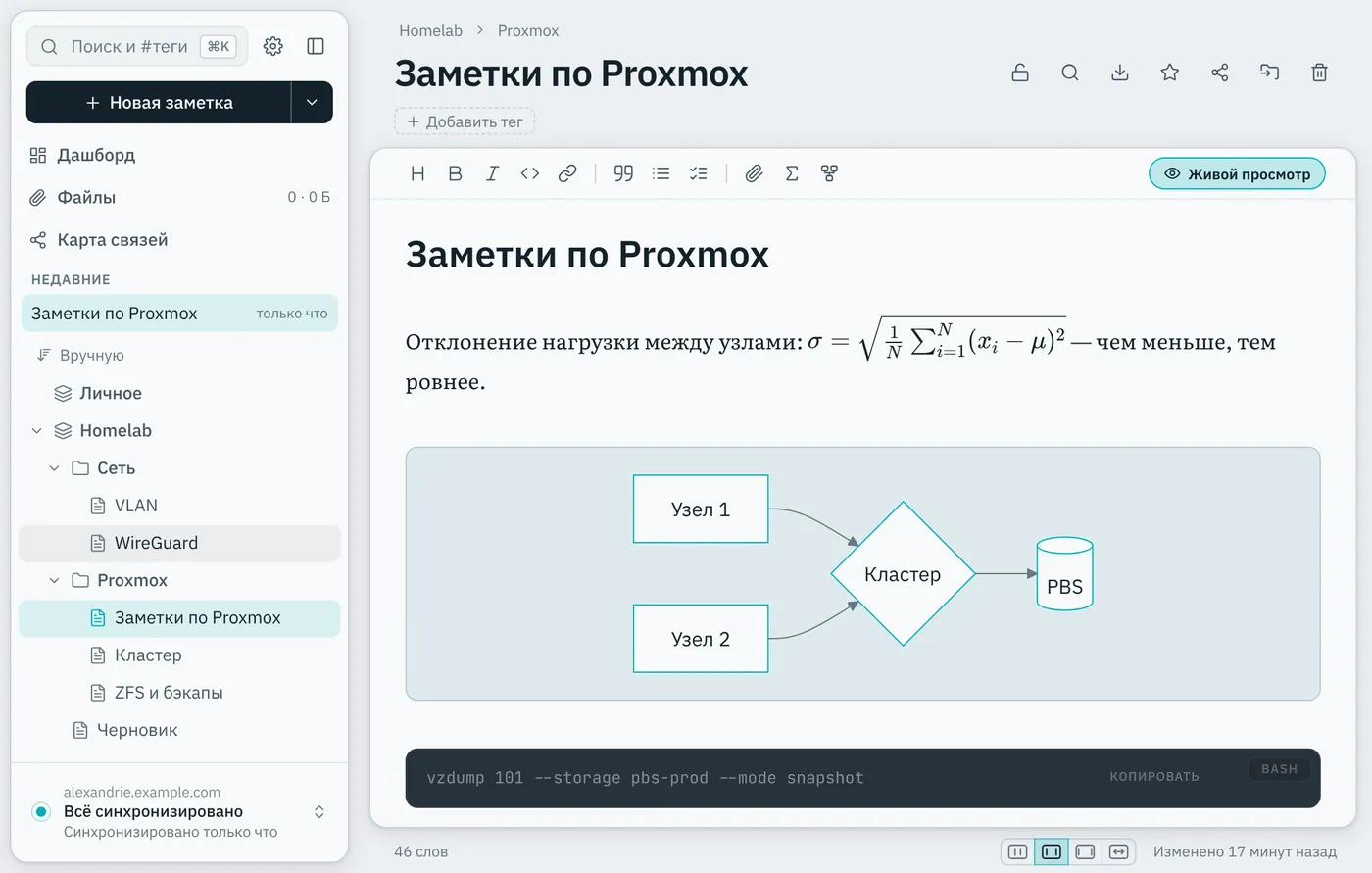
- Поиск и теги (⌘K) — полнотекстовый поиск по названиям, тексту, описаниям, тегам и именам файлов.
- Новая заметка (⌘N). Стрелка рядом создаёт категорию или воркспейс.
- Дашборд и Файлы — обзор активности и менеджер вложений.
- Недавние и Избранное — быстрый доступ к нужным заметкам.
- Дерево — воркспейсы, категории и заметки. Папки всегда выше заметок.
- Нижняя строка — состояние синхронизации (в локальном режиме подпись «Только на этом компьютере»); меню аккаунта (имя и аватар) — экспорт и импорт, тема, акцент, выход. Шестерёнка рядом с поиском вверху панели открывает настройки.
Шапка заметки
Справа от названия: замок (защита заметки от изменений), лупа поиска в заметке, экспорт, звезда избранного, «Поделиться», «Переместить» и корзина. Под названием — теги заметки.
Боковую панель можно скрыть клавишами ⌘\, а её ширину изменить, потянув за край. Тему (светлая, тёмная или как в системе) и цвет акцента выбирают в меню аккаунта.
5Работа с заметками
Создание и структура
- Воркспейс — верхний уровень (проект, тема, команда). Категория — папка внутри воркспейса. Заметка — документ.
- Создать: ⌘N или кнопка «Новая заметка». Новая заметка появляется в выбранной папке.
- Переименовать: двойной клик по названию в дереве, клавиша F2 или пункт контекстного меню (правый клик). Enter сохраняет, Esc отменяет.
- Контекстное меню строки: переименовать, новая заметка внутри, закрепить, выше/ниже, переместить, цвет, избранное, поделиться, экспорт, удалить.
Редактор
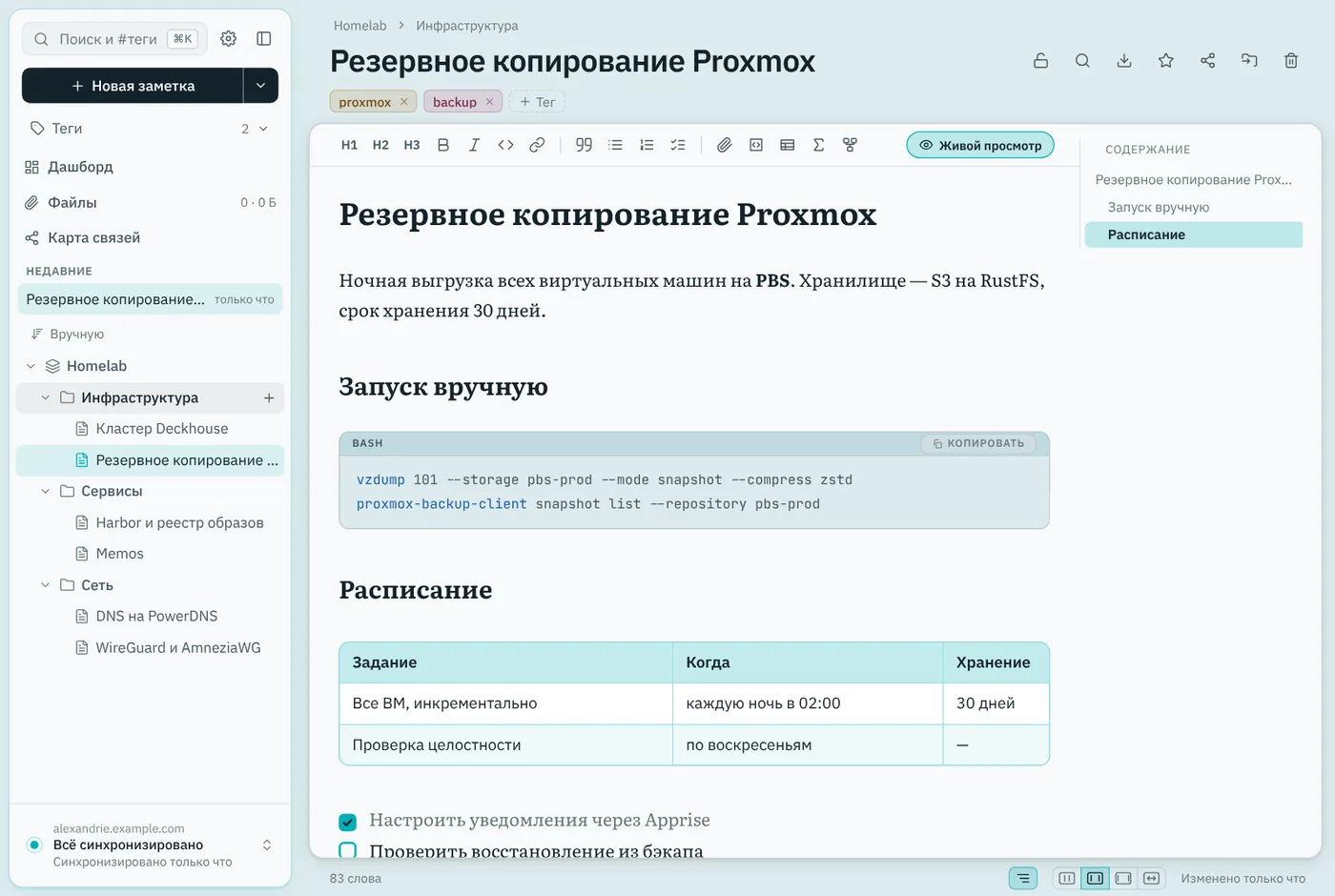
Текст пишется на Markdown. Панель над текстом даёт заголовок, жирный, курсив, код, ссылку, цитату, списки и задачи, вставку формулы и схемы и прикрепление файла. Кнопка «Живой просмотр» оформляет Markdown прямо в тексте: заголовки, списки, таблицы, картинки и блоки кода выглядят как в готовом документе, а строка, в которой стоит курсор, показывает исходный текст. Если выключить кнопку, редактор покажет обычный Markdown. Галочки задач отмечаются кликом. У блока кода справа в шапке есть кнопка «Копировать».
| Действие | Клавиши |
|---|---|
| Жирный / курсив | ⌘B / ⌘I |
| Код / ссылка | ⌘E / ⌘L |
| Продолжить список | Enter в конце пункта |
| Сдвинуть строки | Tab / ⇧Tab |
| Вставить как Markdown / обычным текстом | ⌘V / ⇧⌘V |
| Отменить / вернуть | ⌘Z / ⇧⌘Z |
Формулы и схемы
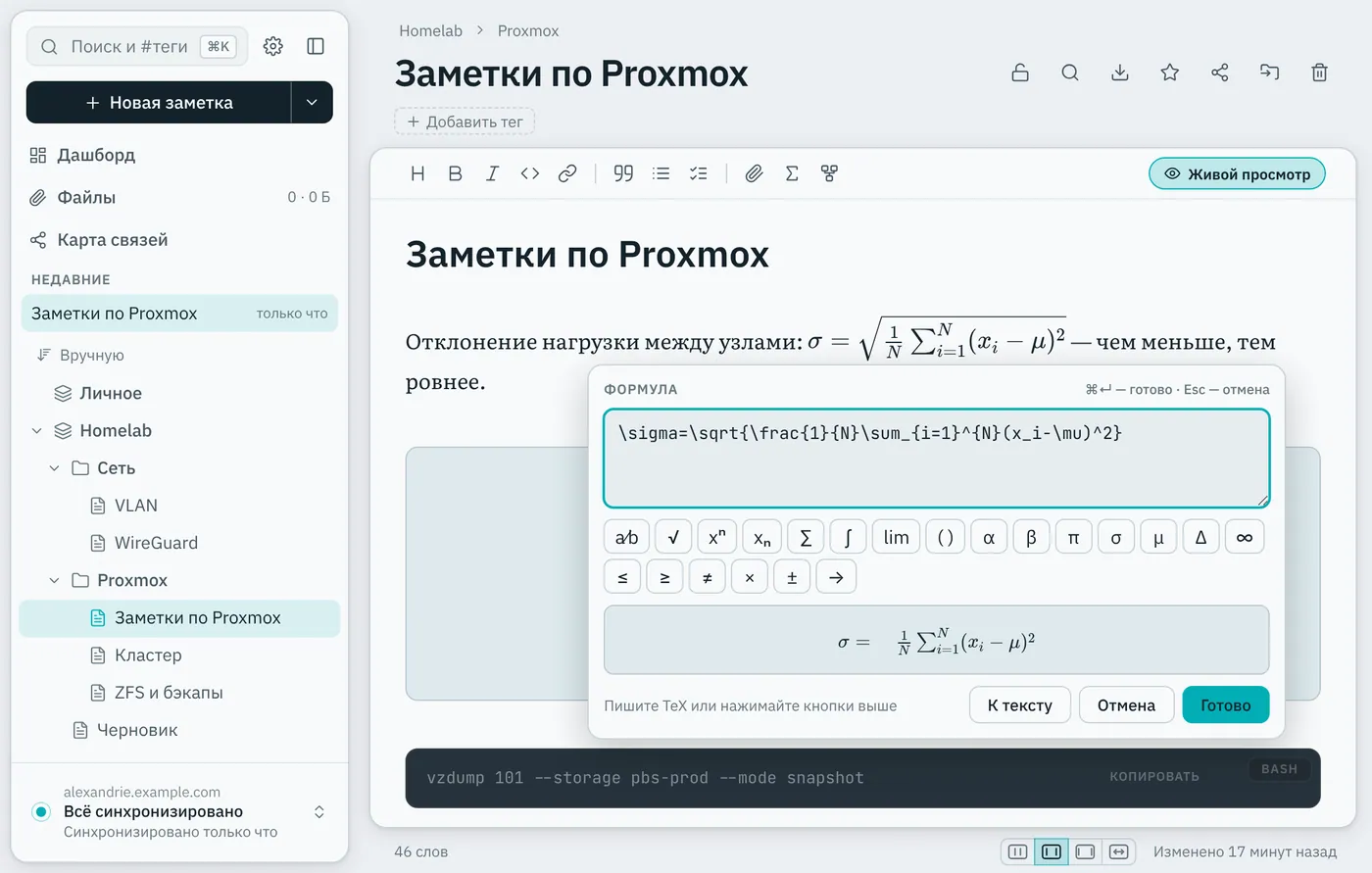
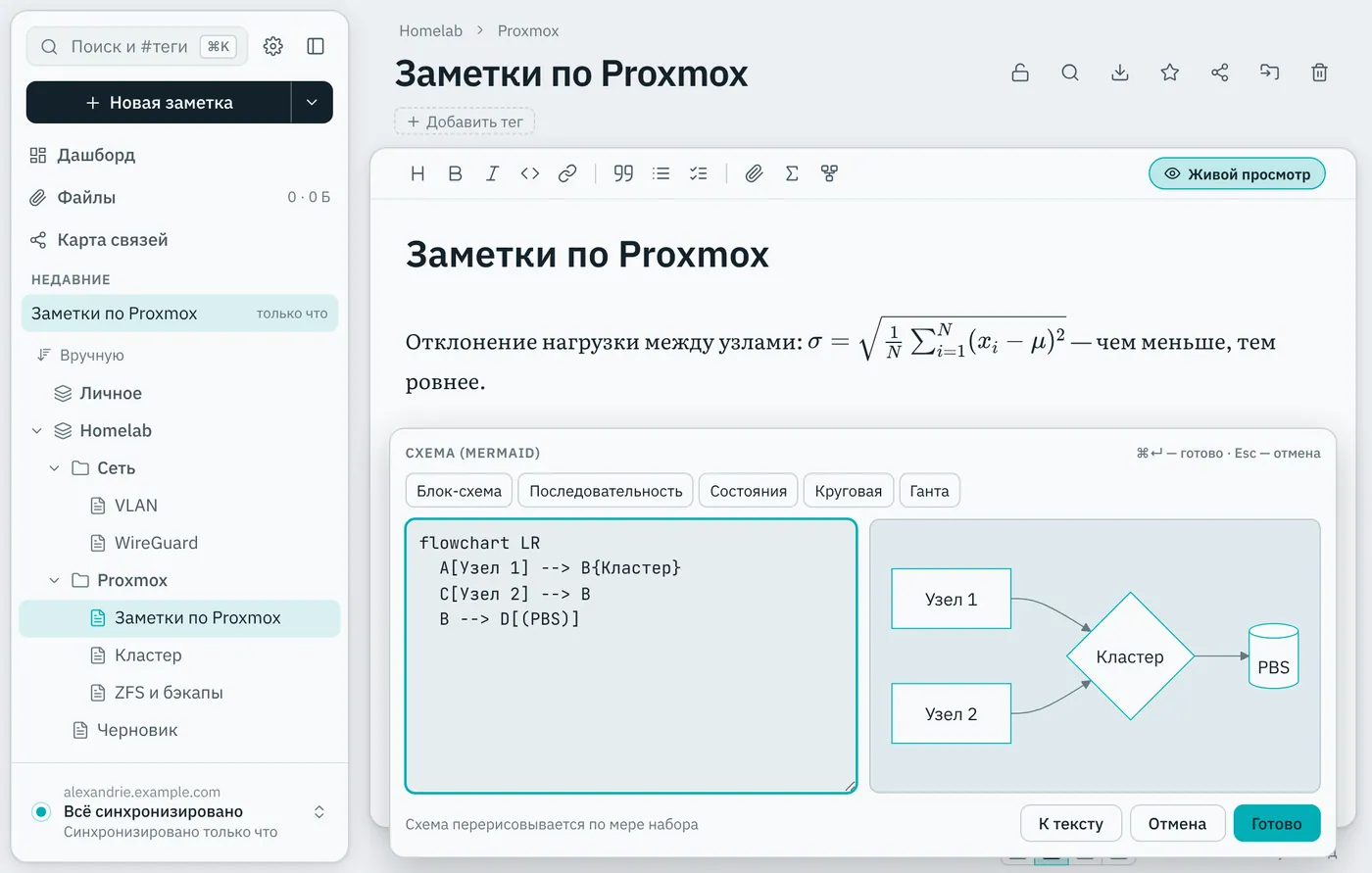
Формулы пишутся на TeX: $x^2$ в строке и $$…$$ отдельным блоком. Блок кода с языком mermaid рисуется схемой в цветах приложения. Клик по формуле или схеме открывает окошко правки с живым просмотром; ⌘↵ сохраняет, Esc отменяет, «К тексту» открывает исходник. Новые вставляются кнопками ∑ и «Схема» на панели или командами палитры «Вставить формулу» и «Вставить схему»: выделенный текст станет формулой, а отмена уберёт заготовку.
Защита от изменений
Замок справа от названия защищает заметку: текст, название и вложения не меняются, исходник под курсором не показывается, ссылки открываются обычным кликом. Замок хранится на этом компьютере и не синхронизируется с сервером.
Вставка из буфера
Если вы копируете форматированный текст с веб-страницы или из документа (заголовки, списки, таблицы, ссылки, жирный и курсив, код), при ⌘V он превращается в Markdown. Обычный текст и текст из редакторов кода вставляются как есть. ⇧⌘V вставляет без преобразования, ⌘Z отменяет вставку.
Теги, цвета, задачи
- Теги вводятся под названием: Enter или запятая добавляет тег. В боковой панели облако тегов фильтрует список, а в поиске работает запись
#тег. - Цвета. Правый клик по воркспейсу, категории или заметке — ряд цветных кружков; цвет красит значок в дереве.
- Задачи — строки вида
- [ ] сделать. Открытые и выполненные задачи считает дашборд. - Обратные ссылки. Если на заметку ссылаются другие, внизу появляется «N ссылок сюда» со списком и фрагментами текста.
Файлы и картинки
- Добавить файл: скрепка на панели, вставка из буфера (например, скриншот) или перетаскивание в редактор.
- Добавление работает офлайн: на сервер файл уходит при синхронизации, ссылка в заметке станет настоящей сама.
- Внизу заметки кнопка «N вложений» показывает список: вставить ссылку, открыть, удалить.
- Допустимы картинки, видео, аудио, PDF, документы Office, txt, csv и архивы, до 20 МБ на файл и 1 ГБ на пользователя. Другие типы приложение отклоняет сразу и объясняет почему.
6Порядок в хранилище
Перемещение
- Перетащите заметку или категорию в дереве на воркспейс или категорию. При перетаскивании появляется зона «На верхний уровень»; Esc отменяет.
- Или откройте нужную заметку и нажмите ⇧⌘M (кнопка «Переместить» в шапке): появится окно выбора места.
- Внизу покажется «Отменить». Нельзя переместить объект в самого себя или в его содержимое; воркспейсы остаются на верхнем уровне.
Порядок в дереве
Кнопка над деревом выбирает сортировку: вручную (⌥↑ и ⌥↓ двигают строку), по названию, по дате изменения или по дате создания. Закреплённые заметки идут первыми. Выбор запоминается на этом компьютере.
Избранное и недавние
- Звезда в шапке заметки (или «В избранное» в меню) собирает заметки и папки в блок «Избранное» над деревом. Хранится до 50 штук отдельно для каждого сервера и для локального профиля.
- Блок «Недавние» показывает последние открытые заметки (5, 10 или 20 на выбор). «Очистить» сбрасывает список, крестик убирает одну запись. В настройках блок можно скрыть.
Групповые действия
⌘-клик по строкам дерева добавляет или убирает строку из выбора, ⇧-клик выбирает диапазон, Esc снимает выбор. Над меню аккаунта появляется панель «Выбрано: N»:
- Переместить все выбранные сразу (или перетащить их мышью).
- Теги: список с «N из M», «+» добавляет тег остальным, «✕» убирает у всех, поле «Добавить всем».
- Цвет, избранное, закрепить — если уже у всех, снимается у всех, иначе ставится недостающим.
- Экспорт в папку файлами Markdown и Удалить (с подтверждением и счётом вложенного).
Доска Kanban
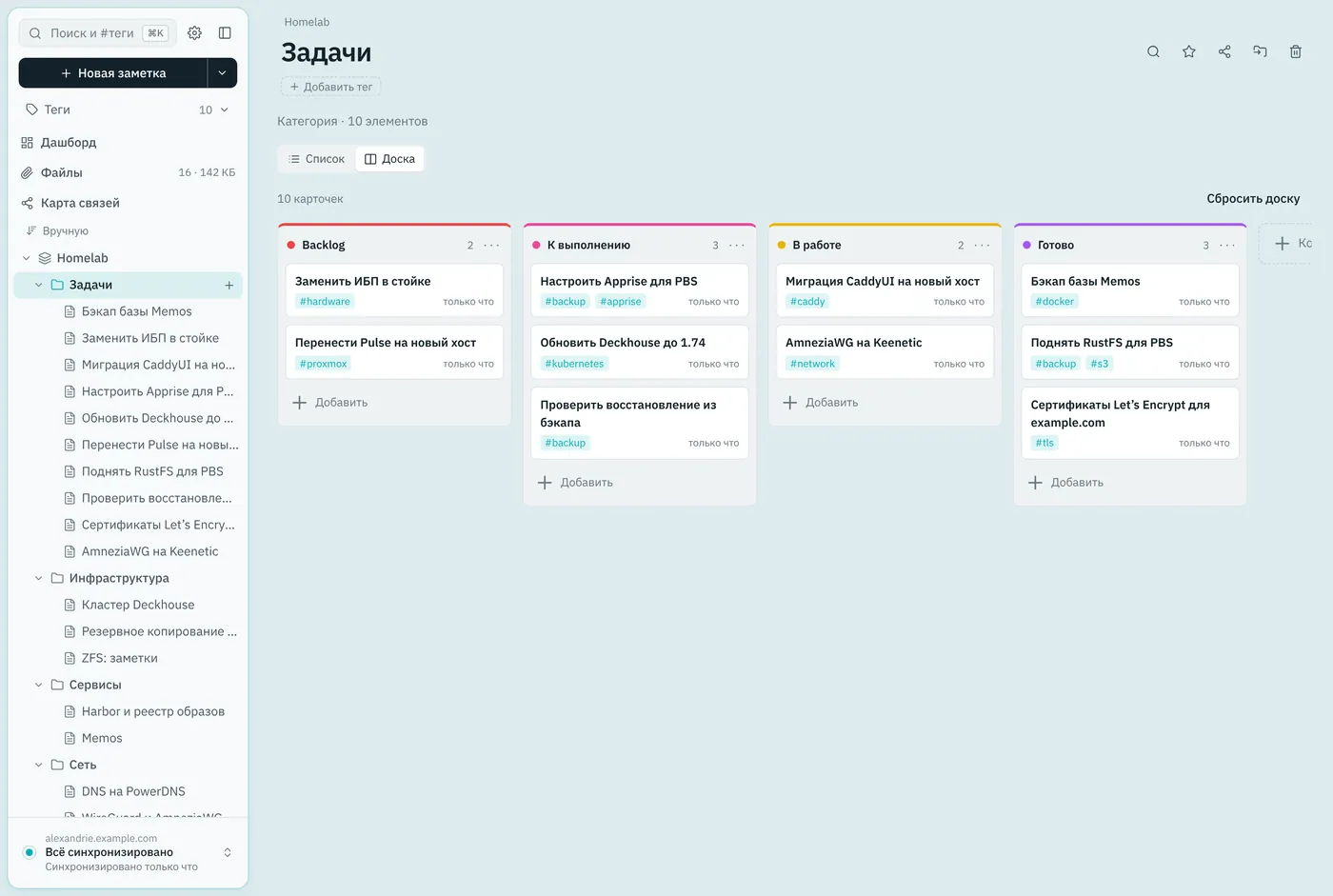
У воркспейса и категории есть вкладки «Список» и «Доска». Карточки — заметки внутри. Перетаскивайте карточку между колонками мышью или двигайте Alt+← / Alt+→; «Добавить» внизу колонки создаёт заметку по названию. Меню «…» колонки: переименовать, сдвинуть, цвет, удалить (заметки остаются и переходят в первую колонку). Доски из веб-версии открываются здесь, и наоборот.
Дашборд
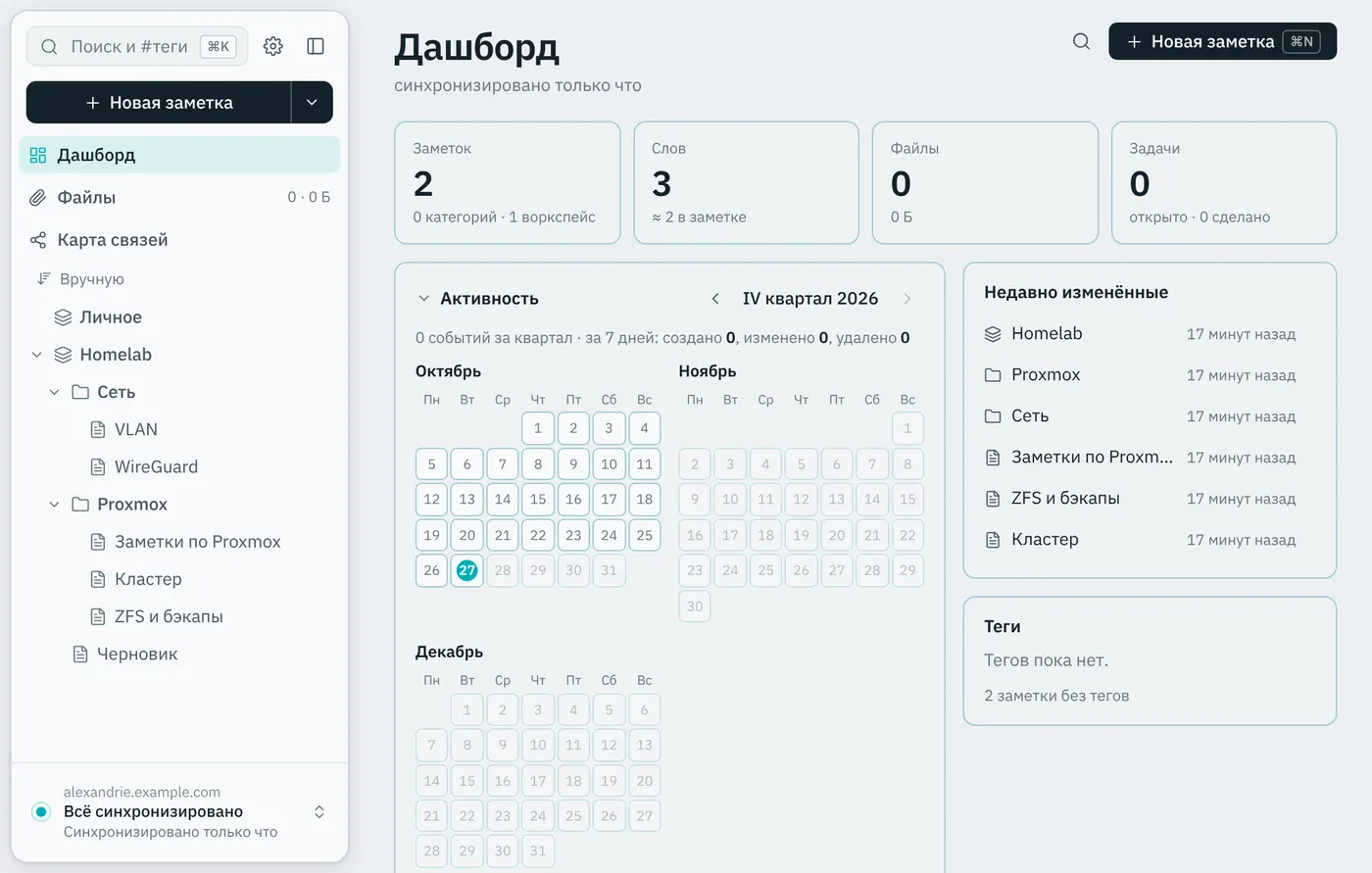
Открывается пунктом «Дашборд» над «Файлами» и показывается вместо пустой страницы, если заметка не выбрана. На нём: число заметок, слов и файлов, открытые и сделанные задачи, календарь активности (три месяца, стрелки листают кварталы), история изменений с фильтром «Все / Созданные / Изменённые / Удалённые» и список недавно изменённых заметок. Лупа справа открывает «Найти и заменить» по всем заметкам.
7Поиск и замена
Поиск по всем заметкам (⌘K)
Строка в боковой панели ищет сразу по названиям, тексту, описаниям, тегам и именам файлов, в том числе без сети. Слова ищутся вместе (последнее — по началу слова), регистр и «е/ё» не важны. Результаты упорядочены по важности, название весит больше текста; совпадение подсвечено. Запись #тег добавляет фильтр по тегу, Enter открывает первый результат.
Поиск внутри заметки
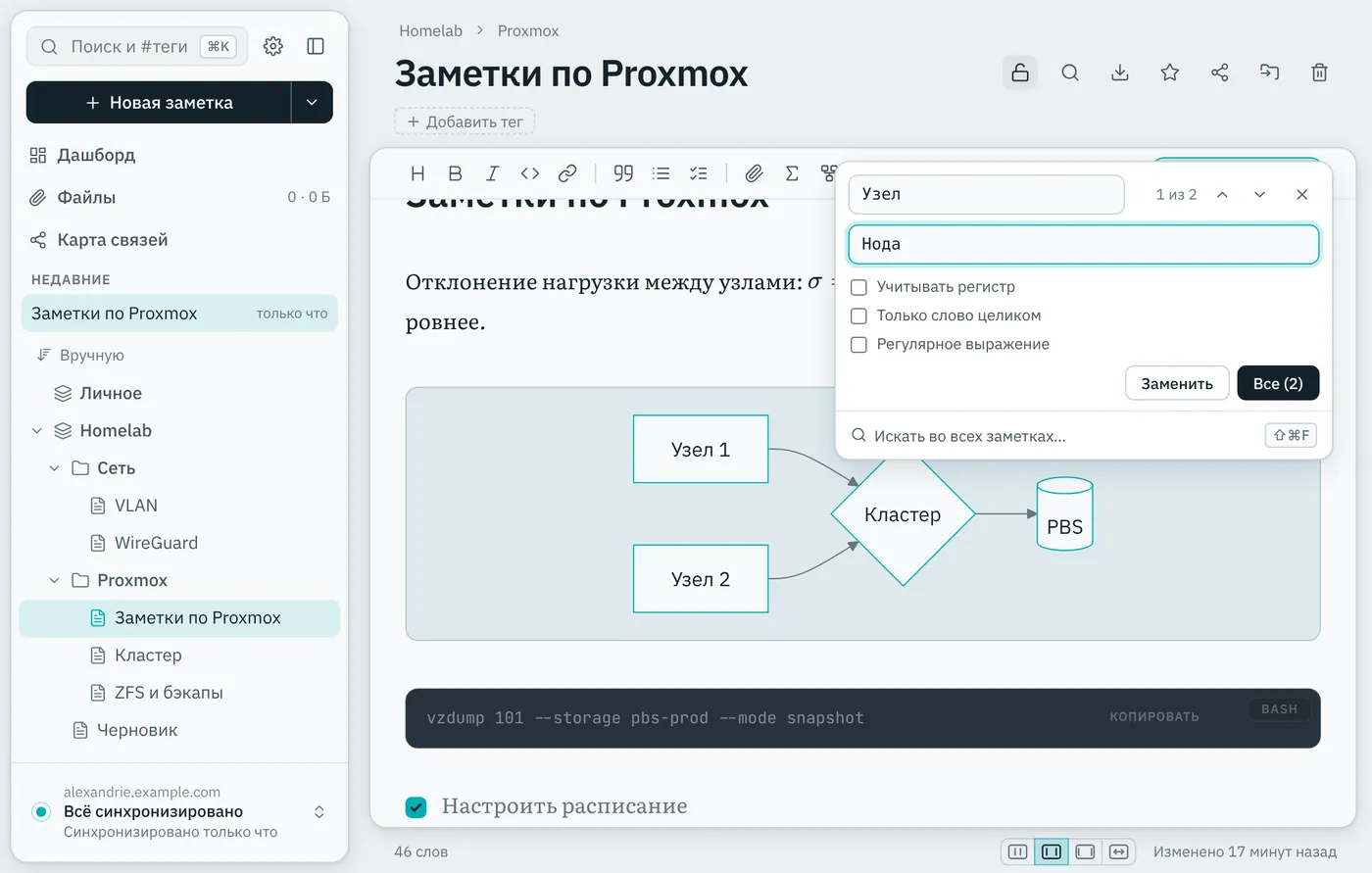
- Нажмите ⌘F или значок лупы справа вверху. Появится панель поиска.
- Введите слово: панель покажет «1 из N», совпадения подсвечены в тексте. Enter и ⇧Enter переходят к следующему и предыдущему.
- Галочки «Учитывать регистр», «Только слово целиком» и «Регулярное выражение» уточняют поиск.
- Esc закрывает панель.
Замена в заметке
⌥⌘F (или «Заменить…» в панели) добавляет поле «Заменить на» и кнопки «Заменить» (одно вхождение) и «Все (N)». Замена делается обычной правкой, поэтому ⌘Z её отменяет.
Найти и заменить во всех заметках
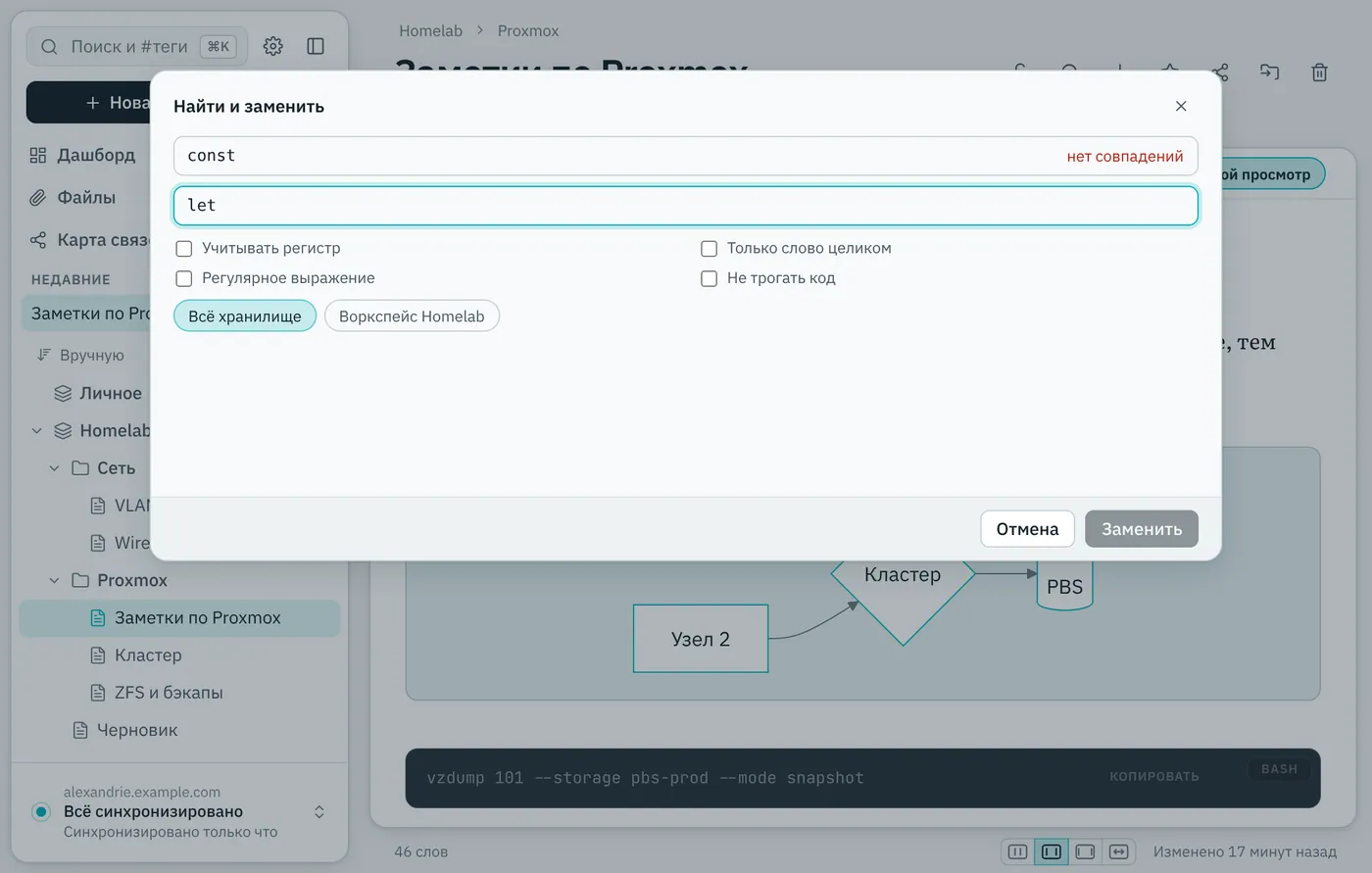
⇧⌘F, лупа на дашборде или в шапке папки, команда палитры «Найти и заменить во всех заметках…», а также ссылка «Искать во всех заметках…» внизу панели поиска в заметке. Из папки диалог открывается сразу с областью этой папки.
- Область: всё хранилище, текущая папка, воркспейс или выбранные в дереве заметки.
- Параметры: «Учитывать регистр», «Только слово целиком», «Регулярное выражение», «Не трогать код» (блоки и встроенный код остаются как есть).
- В регулярных выражениях в поле замены работают
$1,$2… (группы из скобок) и$&(всё найденное). - Счётчик «12 в 6 заметках» стоит прямо в поле «Найти». Ниже список находок: красным — что будет заменено, зелёным — на что. Снимайте галочки с целых заметок или отдельных вхождений.
- Заменить N записывает изменения (или ⌘Enter). После этого появляется уведомление «Отменить»: оно возвращает все заметки к прежнему тексту.
8Палитра команд
⇧⌘P открывает одну строку, в которой ищутся и действия, и заметки. Слова можно вводить в любом порядке, у многих команд есть английские названия («dark», «sync»). Стрелки выбирают, Enter выполняет, Esc закрывает. Без ввода сверху стоят последние использованные.
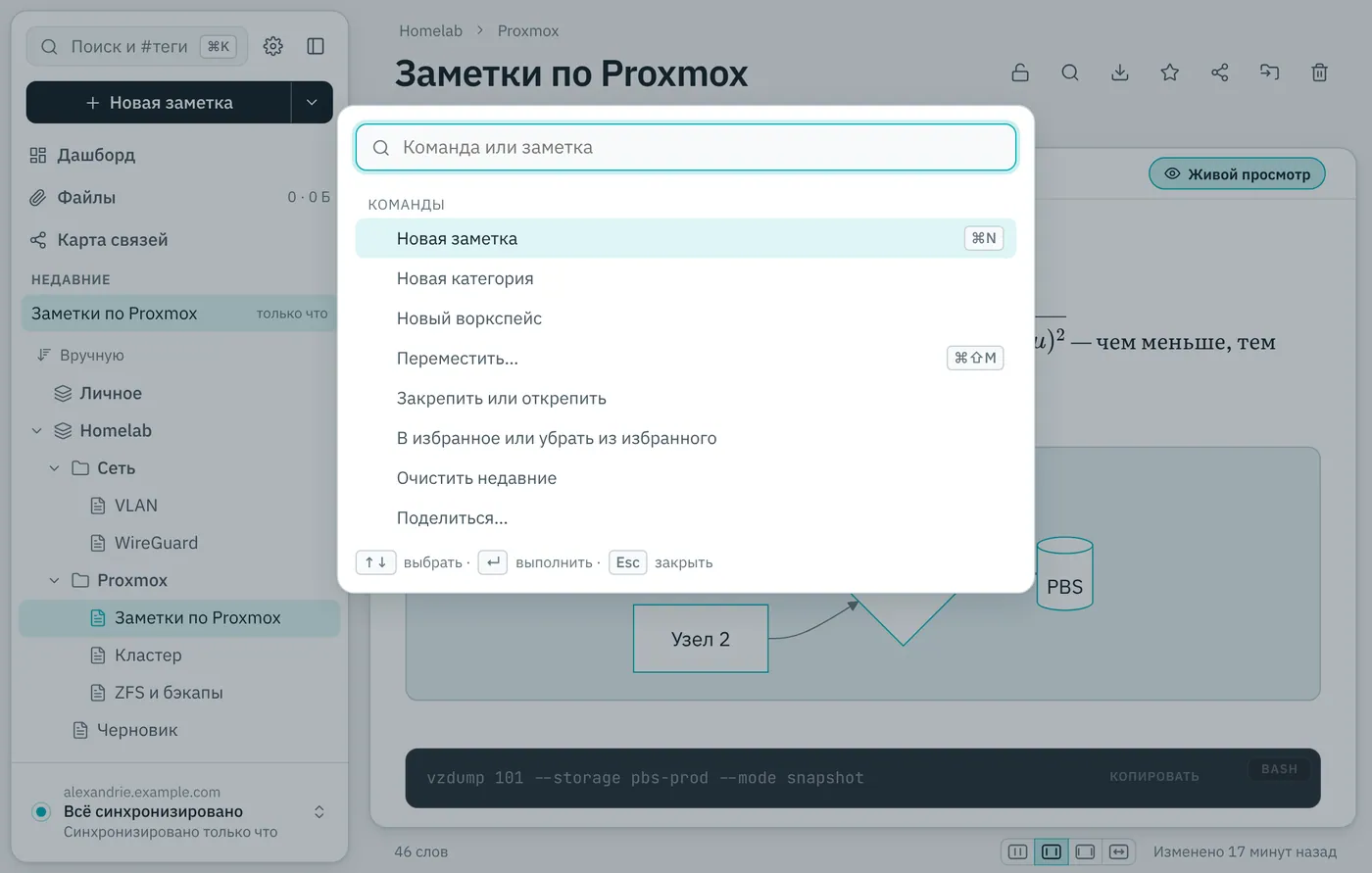
Что умеет: создать заметку, категорию, воркспейс; переместить, закрепить, добавить в избранное; открыть поиск, файлы, дашборд; скрыть панель; синхронизация и пауза; хранилище файлов; экспорт и импорт; тема и акцент; защита заметки от изменений; вставка формулы и схемы; порядок в дереве; вид папки (список или доска); блокировка; «Очистить недавние»; «Выйти».
9Файлы
Пункт «Файлы» в боковой панели открывает менеджер всех вложений.
- Миниатюры, поиск по имени и фильтры: «Все», «Картинки», «Остальное», «Не отправлены», «Без ссылок». Сверху — занятое место из лимита сервера.
- Загрузить файл без заметки: кнопка «Загрузить файлы» или перетаскивание. Файл можно открыть, скопировать ссылку для вставки в любую заметку, переименовать (двойной клик по имени) и удалить.
- Перед удалением используемого файла приложение предупреждает, что ссылки в заметках перестанут работать. Фильтр «Без ссылок» вместе с «Удалить все» чистит файлы, которых нет ни в одной заметке.
http://rustfs:9000/, проверяет привычные (<адрес сервера>/phoros/, порт 9000 того же хоста) на настоящих файлах и запоминает тот, что отвечает. Введённый вручную адрес приложение не трогает; изменить его можно в меню аккаунта, пункт «Хранилище файлов…».10Карта связей
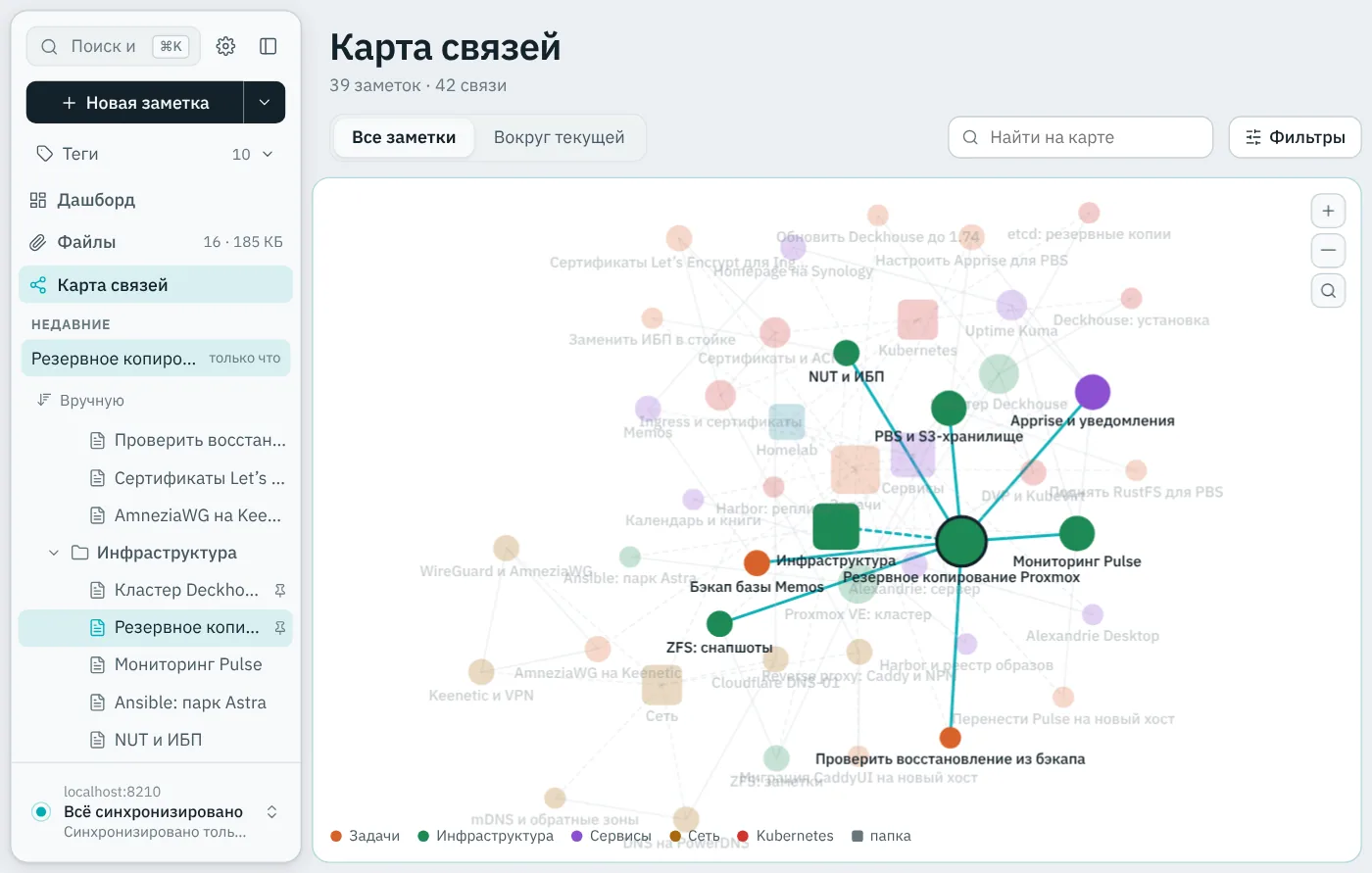
Раздел «Карта связей» в боковой панели (или команда «Карта связей» в палитре) рисует заметки точками, а ссылки между ними — линиями. Так видно, какие заметки связаны, какие остались сами по себе и как устроены папки. Данные не уходят с компьютера: карта строится из локальной базы.
Откуда берутся связи
Связь появляется, когда в тексте одной заметки есть ссылка на другую: введите # и выберите заметку. Линия одна на пару заметок, даже если ссылок несколько или они стоят в обе стороны.
Как пользоваться
- Клик по точке открывает заметку. Колесо мыши или кнопки «+» и «−» меняют масштаб, перетаскивание фона сдвигает карту, точку можно перетащить. Кнопка с лупой возвращает вид «Показать всё».
- Если навести курсор на точку, подсвечиваются её соседи, остальное гаснет.
- Размер точки зависит от числа связей, цвет — от папки верхнего уровня. Если папок мало, цвет берётся с первого уровня, на котором групп не меньше трёх.
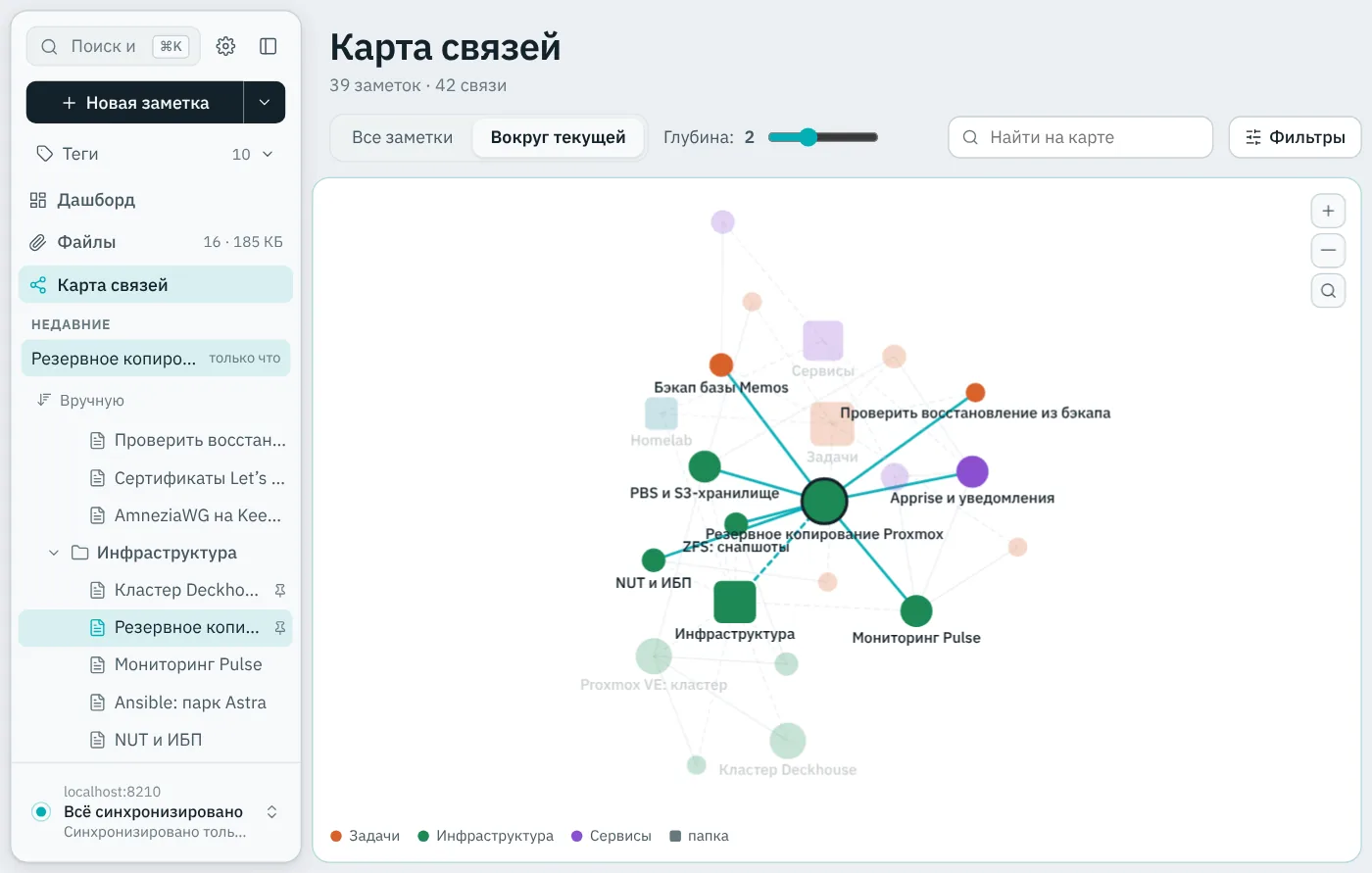
- «Все заметки» показывает всё хранилище, «Вокруг текущей» — открытую заметку и её соседей; ползунок «Глубина» (1–4) задаёт, на сколько шагов от неё идти.
- Строка «Найти на карте» подсвечивает подходящие заметки кольцом; Enter переходит к первой из них.
Фильтры
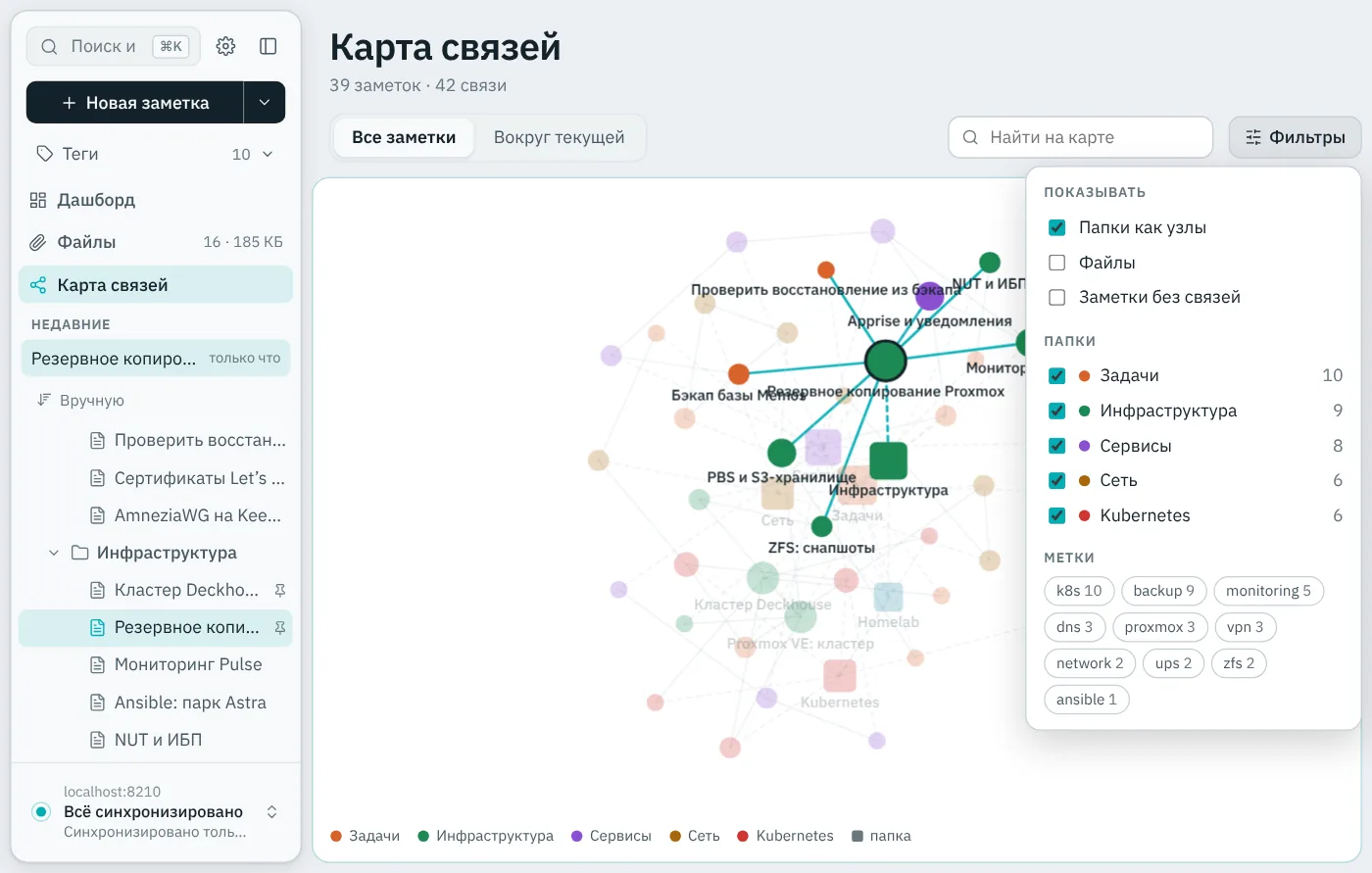
Кнопка «Фильтры» открывает панель; на кнопке видно, сколько фильтров включено, а «Сбросить» возвращает всё как было.
| Параметр | Что делает |
|---|---|
| Папки как узлы | Показывает папки квадратиками и соединяет их с заметками внутри. Удобно, чтобы увидеть структуру. |
| Файлы | Показывает вложения ромбами, связанными с заметками, где они используются. |
| Заметки без связей | Скрывает или показывает заметки, на которые никто не ссылается и которые сами ни на кого не ссылаются (только в режиме «Все заметки»). |
| Папки | Список групп с цветами: снимите галочку, чтобы убрать группу с карты. |
| Метки | Оставляет на карте только заметки с выбранными метками. |
11Синхронизация и работа без сети
- Каждая правка сразу записывается на компьютер и уходит на сервер примерно через 5 секунд. Заодно приложение раз в минуту (интервал настраивается) проверяет сервер на чужие изменения.
- Внизу боковой панели видно состояние синхронизации: всё ли отправлено, сколько правок ждут, есть ли ошибка. Кнопка «Сейчас» запускает проверку немедленно.
- Без интернета можно читать, писать, переносить и удалять заметки, добавлять файлы. Всё уйдёт на сервер, когда связь появится.
- Для ручного контроля есть «Пауза» (синхронизация приостанавливается) и «Возобновить».
Конфликты
Если одну и ту же заметку изменили и здесь, и в вебе, версия с сервера остаётся основной, а ваша правка сохраняется отдельной заметкой с названием «… (конфликт …)». Сверху в окне появится жёлтая плашка. Откройте обе заметки, перенесите нужное и удалите лишнюю.
Копии базы
«Настройки → Данные → Резервные копии»: копия локальной базы создаётся раз в день и хранятся семь последних. Кнопки «Сохранить копию…» и «Восстановить…» делают то же вручную. Копии — это страховка на этом компьютере; для переноса между системами используйте экспорт (раздел «Экспорт, импорт и совместный доступ»).
Пересборка вида заметок на сервере
Если в веб-версии над блоками кода видны лишние цифры строк, откройте «Настройки → Данные → Синхронизация → Вид заметок на сервере → Пересобрать…». Приложение заново подготовит для сервера оформление всех заметок и запустит синхронизацию. Время правки у заметок при этом обновится.
12Экспорт, импорт и совместный доступ
Экспорт одной заметки
Кнопка со стрелкой вниз в шапке заметки (или пункт «Экспорт…» в меню строки):
- Копировать Markdown — текст заметки целиком уходит в буфер обмена, без файла (первый пункт меню).
- Markdown (.md) — файл с блоком
---(название, теги, описание, даты) и текстом. - Markdown с файлами — рядом создаётся папка
<имя>_files, ссылки в тексте переписываются на неё (пункт с числом файлов появляется, если у заметки есть вложения, в том числе добавленные ссылкой). - PDF… — приложение спросит, куда сохранить, и запишет файл сразу, светлым оформлением в любой теме; блоки кода и таблицы не рвутся. Если прямое сохранение не получилось, откроется системная печать: «PDF → Сохранить как PDF».
Экспорт и импорт всего хранилища
Меню аккаунта → «Экспорт и импорт…». Правый клик по воркспейсу или категории даёт «Экспорт папки…» только для неё.
| Что | Формат и особенности |
|---|---|
| Экспорт | ZIP в формате Phoros (его принимает и веб-версия) или папка Markdown: файлы .md с блоком ---, папки по иерархии, вложения в _files/. |
| Импорт | ZIP-бэкап (из веба или отсюда), ZIP или папка с .md, одиночный .md. Из Obsidian подхватываются [[ссылки]], ![[вставки]] и #теги; из Notion убираются идентификаторы в названиях; из Joplin берутся вложения из _resources. |
| Как приходит | Новыми заметками в выбранное место. Ссылки между заметками и на файлы переписываются на новые адреса. Уже существующие заметки можно пропускать, даты — сохранять. |
Поделиться
Кнопка «Поделиться» в шапке заметки (или «Поделиться…» в меню). Устроено так же, как в веб-версии:
- Ссылка для всех. Переключатель публикации даёт публичную ссылку; можно разрешить только просмотр или ещё и правку. Адрес веб-версии приложение спросит один раз.
- Люди. Поиск по имени пользователя (от 3 букв) или точной почте; уровень доступа: просмотр, редактирование или администратор.
- Приглашения. Код из шести символов с уровнем доступа; его можно скопировать вместе со ссылкой или отозвать.
- Принять приглашение: меню аккаунта → «Войти по приглашению…», вставить код или ссылку. Заметка появится в дереве после синхронизации.
- Доступ к воркспейсу или категории распространяется на всё вложенное. Управлять доступом может владелец или администратор заметки.
13Настройки
Откройте ⌘, или шестерёнку вверху боковой панели. Изменения видны сразу, справа в окне есть образец. Настройки хранятся на этом компьютере отдельно для серверного и локального профилей; кнопка «Сбросить всё» возвращает значения по умолчанию.
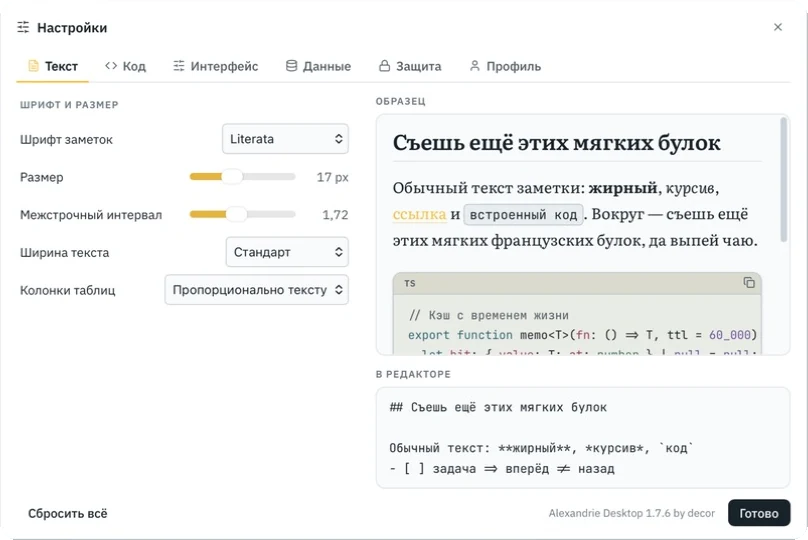
| Вкладка | Что настраивается |
|---|---|
| Текст | Шрифт заметок и интерфейса, размер, межстрочный интервал, ширина колонки, оформление блоков кода. |
| Код | Тема подсветки (Phoros, GitHub, Atom One, Solarized, Gruvbox, Catppuccin, Tokyo Night, «Цвет акцента» — от цвета акцента; у каждой светлый и тёмный вариант), шрифт кода и редактора, лигатуры, номера строк, перенос длинных строк, светлые или тёмные блоки кода в светлой теме, шапка блока. |
| Интерфейс | Тема, акцент (восемь готовых цветов и свой), «Оттенок окна», блок «Недавние» (показ, число, очистка при выходе), масштаб окна, оглавление заметки. |
| Данные | Как часто проверять сервер (только с сервером), обновления приложения, перенос настроек на другой компьютер, копии базы, файлы, шифрование базы, пересборка вида заметок. |
| Защита | PIN, Touch ID, автоблокировка, обои экрана блокировки. |
| Аккаунт / Профиль | С сервером: имя, почта, аватар; смена пароля; двухфакторная защита; сессии; выход и удаление аккаунта. Локально: имя, фото, перенос на сервер и удаление профиля. |
Цвет акцента
Акцент красит кнопки, выделение и значки. Есть восемь готовых цветов (синий, красный, зелёный, жёлтый, оранжевый, фиолетовый, розовый, бирюзовый) и «свой цвет»: пунктирный кружок с плюсом открывает выбор любого оттенка. Менять акцент можно в меню аккаунта, в «Настройки → Интерфейс» и прямо на экране входа: там виден один круг, по нажатию выезжают остальные. Иконка приложения в Dock тоже перекрашивается под акцент: меняются оттенок плитки и свечение вокруг лампы маяка.
Обновление приложения
Приложение раз в сутки проверяет, нет ли новой версии. Если есть, вверху окна появляется карточка «Доступна версия N» со списком изменений и кнопками «Установить» и «Позже». Установка идёт только с вашего согласия: приложение отправляет на сервер несохранённые изменения, скачивает обновление, проверяет подпись и перезапускается. Проверить вручную можно в «Настройки → Данные → Обновления». Список изменений всех версий есть на сайте приложения.
Перенос настроек на другой компьютер
Тему, акцент и все настройки внешнего вида можно сохранить в файл и загрузить на другом компьютере. В файле нет ни заметок, ни данных аккаунта.
14Защита данных
Блокировка экрана
«Настройки → Защита»: задайте PIN-код из шести цифр. На Mac с датчиком можно включить Touch ID. Заблокировать вручную можно ⌘L или из меню аккаунта. Пока приложение заблокировано, заметки на экране не отрисованы, открытые диалоги закрыты. У серверного и локального профилей PIN-коды независимы друг от друга.
| Когда блокируется | Настройка |
|---|---|
| После простоя | «Блокировать через»: 1–30 минут или «Никогда». Отсчёт идёт по движению мыши, нажатиям клавиш и прокрутке. |
| После сна и блокировки экрана | Галочка «После сна и блокировки экрана». |
| При сворачивании окна | Галочка «При сворачивании окна». |
| При запуске | Галочка «При запуске приложения». Локальный профиль всегда спрашивает PIN после открытия. |
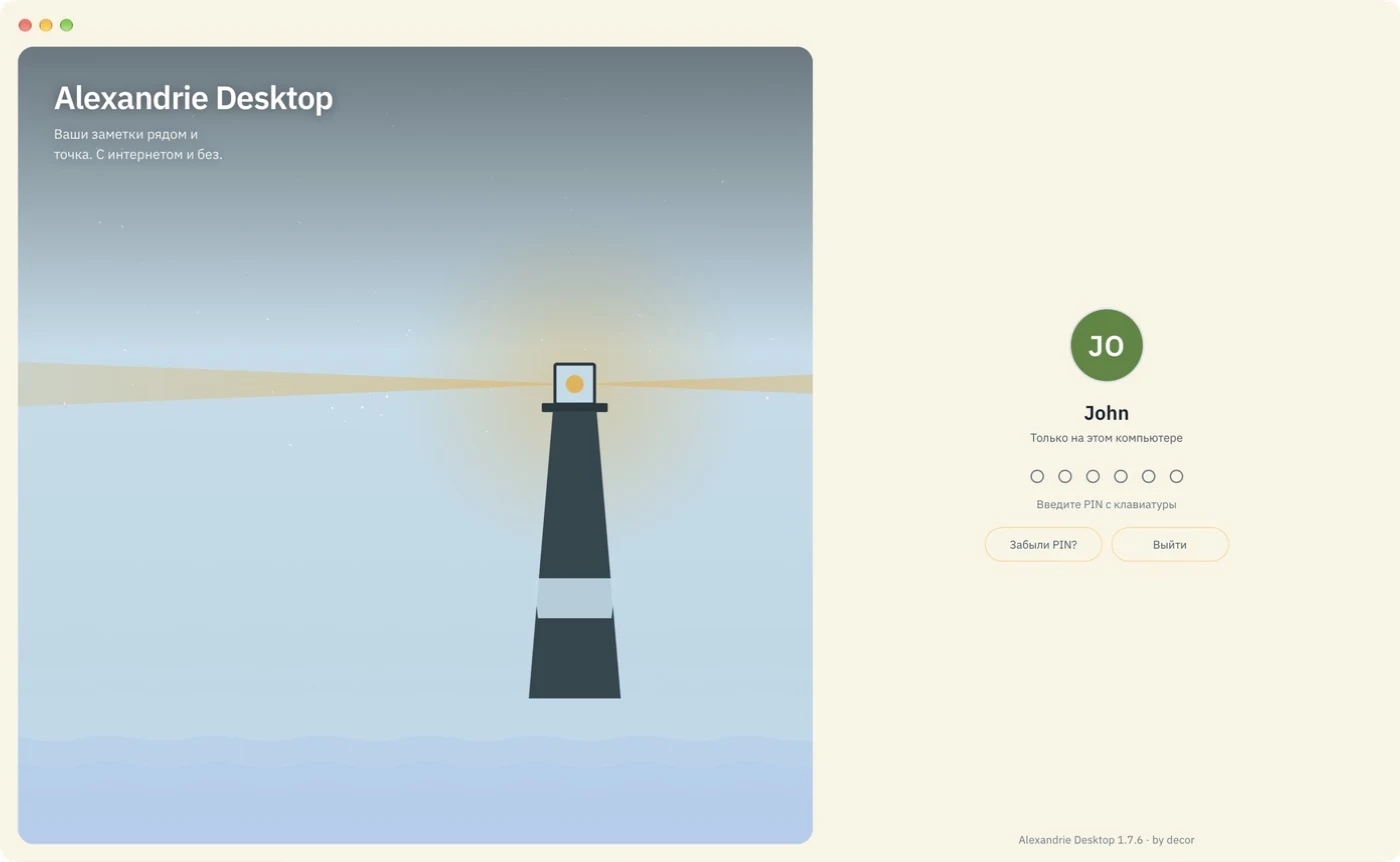
- На экране блокировки видны ваше имя и сервер (или «Только на этом компьютере»); фон выбирается из двенадцати обоев («Маяк», «Лучи», «Волны», «Рассвет», «Звёзды», «Закат», «Туман», «Шторм», «Бухта», «Берег», «Сияние», «Сумерки»).
- Touch ID запрашивается кнопкой или клавишей Enter при пустом поле PIN, а не сам при блокировке.
- После пяти неверных PIN вход приостанавливается на 30 секунд, дальше паузы растут.
- Забыли PIN в серверном профиле: «Забыли PIN?» даёт задать новый по паролю аккаунта (нужна связь с сервером).
- Забыли PIN в локальном профиле: восстановить его нельзя. «Забыли PIN?» предлагает стереть хранилище и начать заново.
- В локальном профиле PIN-код отключить нельзя: на нём держится защита заметок.
Шифрование базы
«Настройки → Данные → Шифрование»: локальная база шифруется (SQLCipher), ключ хранится в связке ключей macOS. Изменение применяется после перезапуска приложения.
Аккаунт и безопасность (серверный профиль)
- Имя, почта и аватар. Фото меняется кликом по аватарке со значком камеры или кнопками «Заменить фото…» и «Убрать». Длинное имя в шапке обрезается многоточием, а у администратора рядом стоит таблетка
adminв цвете акцента. Чтобы фото показывались, нужен адрес хранилища файлов (раздел 9): обычно приложение находит его само, иначе рядом с аватаркой есть подсказка с кнопкой «Указать…». - Смена пароля, двухфакторная защита (QR-код для приложения-аутентификатора, резервные коды показываются один раз), список сессий с закрытием любой, кроме текущей, и «Выйти везде».
- Для администратора сервера: «Пользователи сервера» (раздел 16).
- При выходе из аккаунта список «Недавние» очищается, если это включено в «Настройки → Интерфейс».
15Шпаргалка по клавишам
| Действие | Клавиши |
|---|---|
| Новая заметка | ⌘N |
| Поиск по названиям и тегам | ⌘K |
| Поиск в заметке / с заменой | ⌘F / ⌥⌘F |
| Найти и заменить во всех заметках | ⇧⌘F |
| Палитра команд | ⇧⌘P |
| Показать / скрыть боковую панель | ⌘\ |
| Переместить открытую заметку | ⇧⌘M |
| Настройки | ⌘, |
| Заблокировать приложение | ⌘L |
| Жирный / курсив / код / ссылка | ⌘B ⌘I ⌘E ⌘L |
| Вставить как обычный текст | ⇧⌘V |
| Переименовать в дереве | F2 |
| Сдвинуть строку вверх / вниз в дереве | ⌥↑ / ⌥↓ |
| Выбрать несколько строк | ⌘-клик, ⇧-клик |
| Закрыть окно или панель, отменить действие | Esc |
В редакторе внутри заметки ⌘L — ссылка, а блокировка приложения срабатывает, когда фокус не в редакторе или через меню аккаунта.
16Веб-версия
Тот же интерфейс работает и в браузере, без установки: заметки, редактор, доски Kanban, дашборд, «Файлы», карта связей, палитра команд, экспорт и импорт, поделиться, настройки и аккаунт. Выглядит и ведёт себя как приложение, только все данные лежат на сервере.
Как открыть
- Адрес веб-версии вам даёт администратор сервера. Вход по логину и паролю (и коду двухфакторной защиты, если она включена); адрес сервера вводить не нужно, он совпадает с адресом страницы.
- Веб-версия ставится вместо стандартного интерфейса Phoros. Проще всего взять готовый Docker-образ
deniscorets/phoros-web:<версия>: внутри nginx со статикой, он сам проксирует API на бэкенд (BACKEND_UPSTREAM) и файлы на хранилище (STORAGE_UPSTREAM), так что нужен один хост и один сертификат. - Весь боевой стек (MySQL, хранилище файлов, бэкенд и веб-версия) лежит в папке
deploy/проекта:docker compose up -d, данные в обычных папках рядом. Первого пользователя и администратора создаёт скриптdeploy/create-user.sh, остальных администратор добавляет из приложения. - Без Docker: каталог статических файлов (
npm run build:web) за обратным прокси по образцуweb/nginx.example.conf.
Ссылки и приглашения
- Публичная ссылка на заметку вида
/doc/…открывается нашей страницей: заметка показывается для чтения или правки, как вы разрешили при публикации. - Ссылка-приглашение в воркспейс
/dashboard/join-workspace?code=…открывает окно принятия приглашения прямо в этом интерфейсе.
Поиск по содержимому файлов
Как и в приложении, поиск находит текст внутри PDF, Word, Excel, PowerPoint, EPUB, кода и архивов. В браузере индекс строится на вашем устройстве, пока открыта страница «Файлы», и хранится в самом браузере; никуда не отправляется. Прочитать файлы заново можно кнопкой «Перестроить индекс» в «Настройки → Данные».
Пользователи сервера
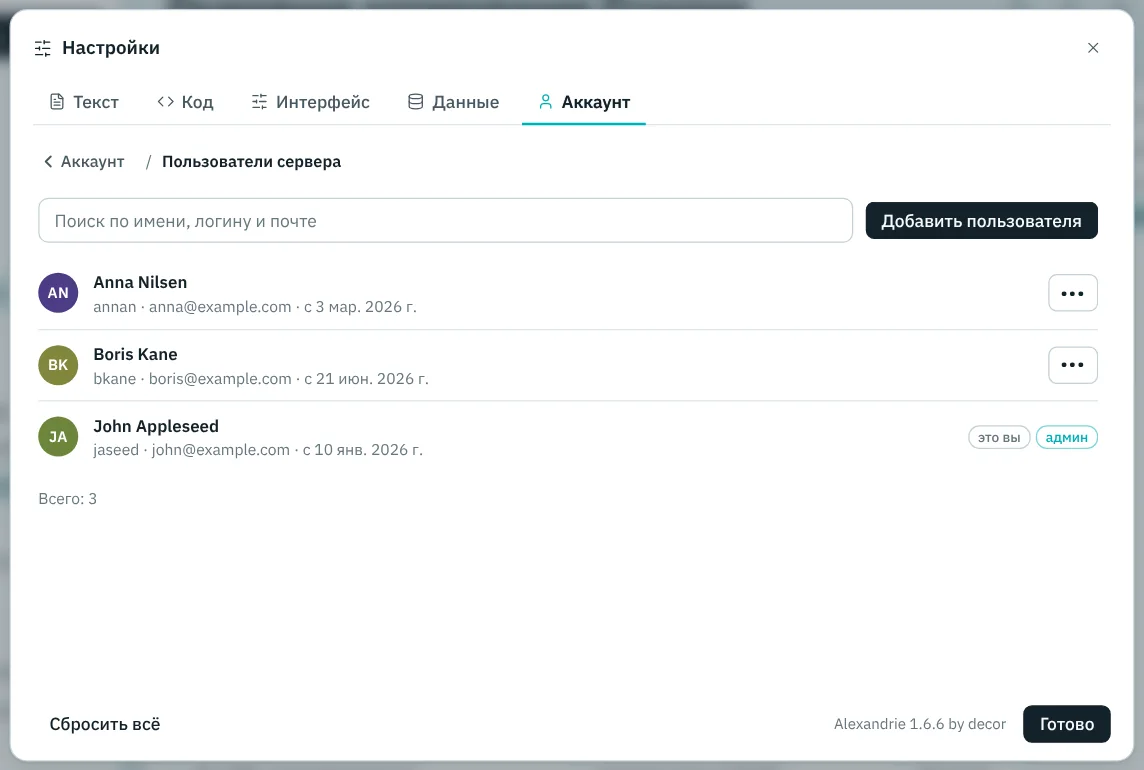
Администратор открывает «Настройки → Аккаунт → Пользователи сервера → Управление…» (так же в приложении и в вебе). Там можно искать людей по имени, логину и почте, добавлять новых, менять имя и почту, сбрасывать пароль и удалять аккаунты. Пункт «Скопировать ID» нужен, чтобы назначить администратора: права выдаются только на сервере, в списке ADMIN_ACCOUNTS (ID через запятую), после перезапуска бэкенда.
Чего нет в браузере
Локального режима и работы без сети (заметки нельзя открыть без связи с сервером), экрана блокировки с PIN-кодом и Touch ID, шифрования базы, копий базы, переноса на сервер и обновления приложения: всё это относится к установленной программе. Всё остальное устроено так же, как описано в разделах выше.
17Если что-то пошло не так
| Проблема | Что сделать |
|---|---|
| Не удаётся войти | Проверьте адрес сервера (с https://), логин и пароль. Адрес — это адрес API, а не веб-версии. Если включена двухфакторная защита, нужен код. |
| «Сессия истекла» | Сервер больше не принимает сохранённый вход (сменился секрет, сессия истекла или отозвана). В статусе внизу боковой панели появляется кнопка «Войти заново»: адрес сервера и логин уже подставлены, заметки на компьютере остаются. |
| Нет связи с сервером | Приложение работает офлайн, правки накапливаются и уйдут сами. Проверьте сеть и адрес сервера; «Сейчас» повторит попытку. Если на компьютере есть заметки этого аккаунта, кнопка «Открыть без сервера» на экране входа откроет их по PIN-коду. |
| Картинки не показываются | Приложению нужен адрес хранилища файлов. Обычно оно находит его само после первой синхронизации; если нет, укажите его вручную: меню аккаунта → «Хранилище файлов…». Без него не показываются и аватарки. |
| Файл не добавляется | Тип файла не поддерживается сервером или размер больше 20 МБ. Приложение объясняет причину сразу. |
| Перенос на сервер прервался | Откройте «Перенести на сервер…» ещё раз и повторите вход: перенос продолжится с того же места, без дубликатов. Если файлы ждут адрес хранилища, укажите его на последнем шаге. |
| В вебе над кодом цифры строк | «Настройки → Данные → Синхронизация → Вид заметок на сервере → Пересобрать…». |
| Нужно вернуть прежнее состояние базы | «Настройки → Данные → Резервные копии»: «Восстановить…» возвращает локальную копию. Для переноса используйте экспорт. |
| Забыт PIN (с сервером) | На экране блокировки «Забыли PIN?» и пароль аккаунта (нужна связь с сервером). |
| Забыт PIN (локально) | Восстановить нельзя. «Забыли PIN?» → стереть хранилище и создать заново. Если есть экспорт, его можно импортировать после этого. |
| macOS не даёт открыть приложение | Правый клик по значку → «Открыть». Только для приложения, скачанного с другого компьютера. |
Что не умеет клиент: выдавать и снимать права администратора (они задаются на сервере, список ADMIN_ACCOUNTS), включать обязательную двухфакторную защиту для пользователей и назначать людей на карточки Kanban (назначение сохраняется нетронутым, если сделано в вебе).